
เกี่ยวกับการใช้งาน
คู่มือการใช้งาน
User Manual — ทำตามทีละขั้นตอน ตั้งแต่ตั้งค่าโรงแรมจนถึงปิดยอดประจำวัน
เริ่มต้นใช้งาน
- สมัครทดลองใช้ที่หน้า สมัครทดลองใช้ฟรี กรอกข้อมูลที่พัก ผู้ติดต่อ และตั้งชื่อผู้ใช้/รหัสผ่าน
- หลังสมัคร ระบบจะพาเข้าสู่ระบบให้อัตโนมัติ ครั้งต่อไปเข้าได้ที่ หน้าเข้าสู่ระบบ ด้วยชื่อผู้ใช้หรืออีเมล
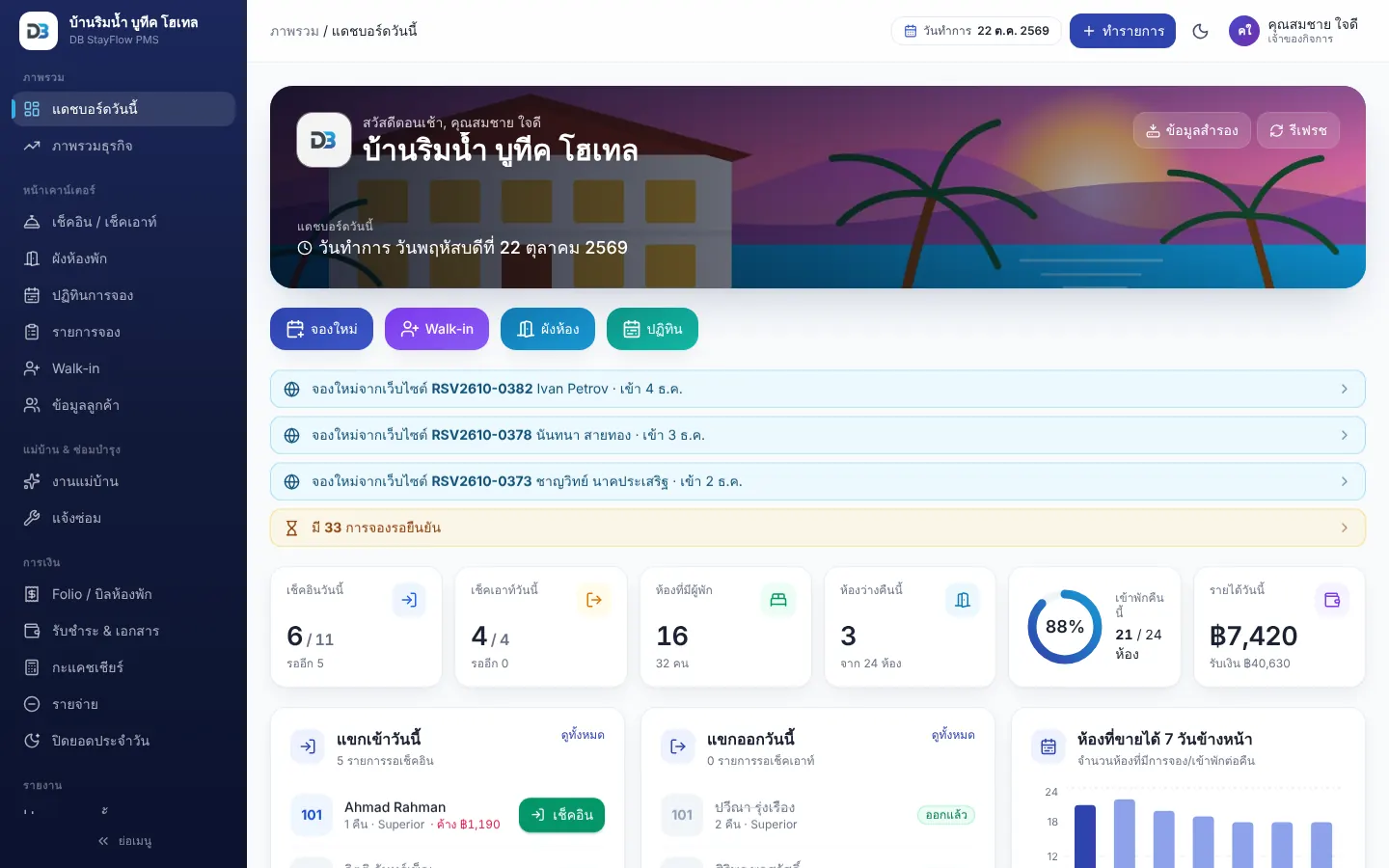
- หน้าแรกคือ แดชบอร์ดวันนี้ แสดงห้องว่าง แขกที่จะเข้า-ออกวันนี้ และยอดรับเงิน
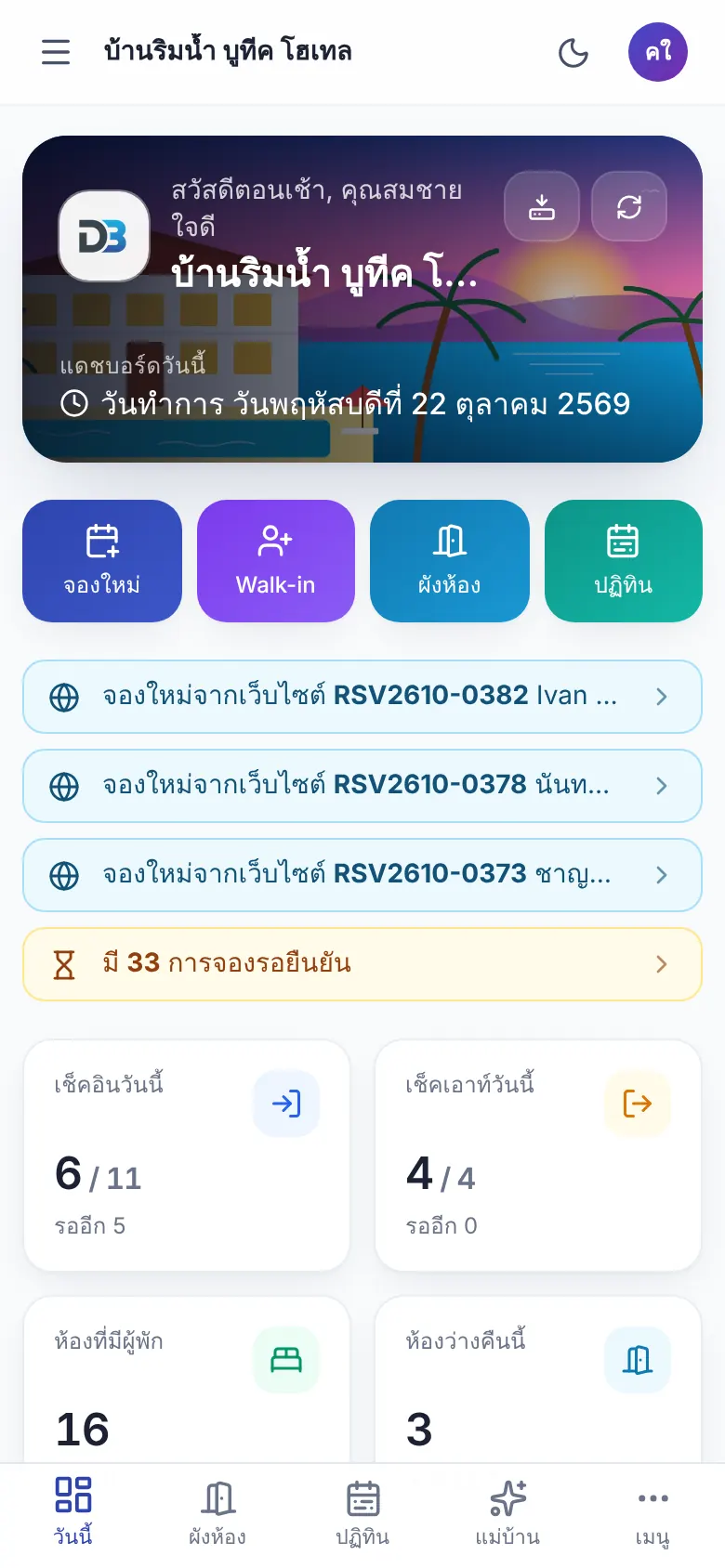
- เมนูหลักอยู่ด้านซ้าย (บนมือถือใช้แถบเมนูด้านล่าง และปุ่ม เมนู) แบ่งเป็นกลุ่ม: หน้าเคาน์เตอร์ / แม่บ้าน & ซ่อมบำรุง / การเงิน / รายงาน / ตั้งค่า
- หลังสมัคร ระบบส่งอีเมลยืนยันข้อมูลบัญชี (ชื่อผู้ใช้ รหัสโรงแรม วันหมดช่วงทดลอง) ไปที่อีเมลที่สมัคร — อีเมลไม่มีรหัสผ่าน
ถ้าเลือก "สร้างห้องพักตัวอย่างให้" ตอนสมัคร จะมีห้อง Standard และ Deluxe พร้อมราคาให้ลองจองได้ทันที แก้ไขหรือลบได้ภายหลัง
ตั้งค่าโรงแรม
- ไปที่ ตั้งค่า → ข้อมูลโรงแรม
- กรอกชื่อ ที่อยู่ เบอร์โทร อัปโหลดโลโก้และรูปหน้าปก — รูปหน้าปกจะแสดงเป็นพื้นหลังของ แดชบอร์ดวันนี้ และหน้าจองออนไลน์ ส่วนโลโก้แสดงบนเอกสาร
- ข้อมูลภาษี: ชื่อนิติบุคคล เลขประจำตัวผู้เสียภาษี สาขา อัตรา VAT และ Service Charge และเลือกว่าราคาห้อง รวม VAT แล้ว หรือ บวกเพิ่ม
- ข้อมูลรับเงิน: ธนาคาร ชื่อบัญชี เลขบัญชี และพร้อมเพย์ ใช้แสดงในลิงก์ชำระเงินของแขก
- เวลาเช็คอิน/เช็คเอาท์ และคำนำหน้าเลขที่เอกสาร แล้วกด บันทึก
ตั้งค่าห้องและราคา
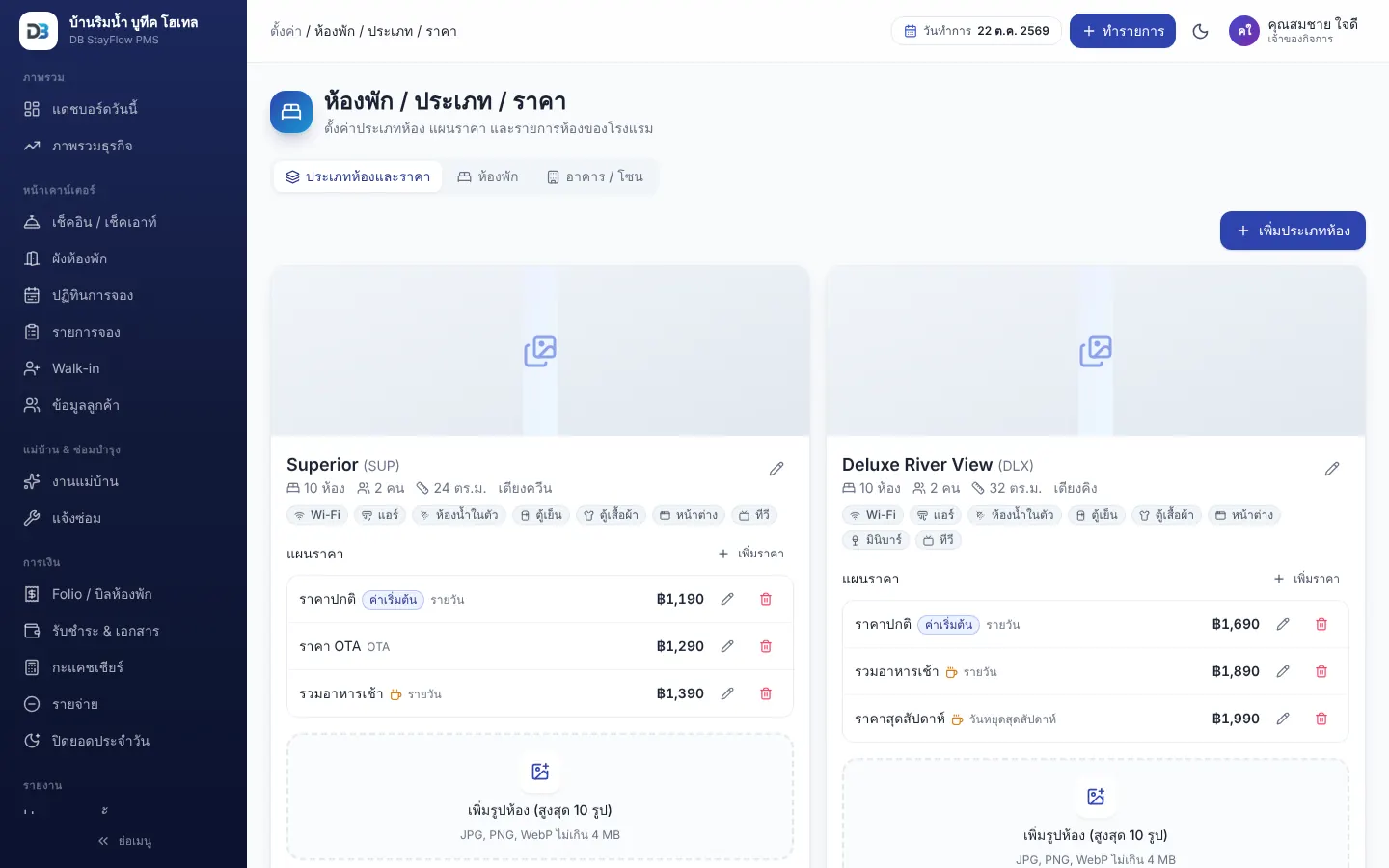
- ไปที่ ตั้งค่า → ห้องพัก / ประเภท / ราคา
- ประเภทห้อง: ตั้งชื่อ (เช่น Deluxe) ขนาด เตียง จำนวนผู้เข้าพักสูงสุด ราคาตั้งต้น สิ่งอำนวยความสะดวก และรูปภาพ
- แผนราคา: เพิ่มได้หลายแผนต่อประเภทห้อง เช่น ราคาปกติ / รวมอาหารเช้า กำหนดแผนตั้งต้นที่ใช้บ่อย
- ห้องพัก: เพิ่มเลขห้อง เลือกประเภท ชั้น และโซน/อาคาร
ช่วงทดลองใช้เพิ่มห้องได้ตามจำนวนที่กำหนด หากต้องการเพิ่มมากกว่านั้นให้เลือกแพ็กเกจที่รองรับจำนวนห้องของคุณ
เพิ่มผู้ใช้และกำหนดสิทธิ์
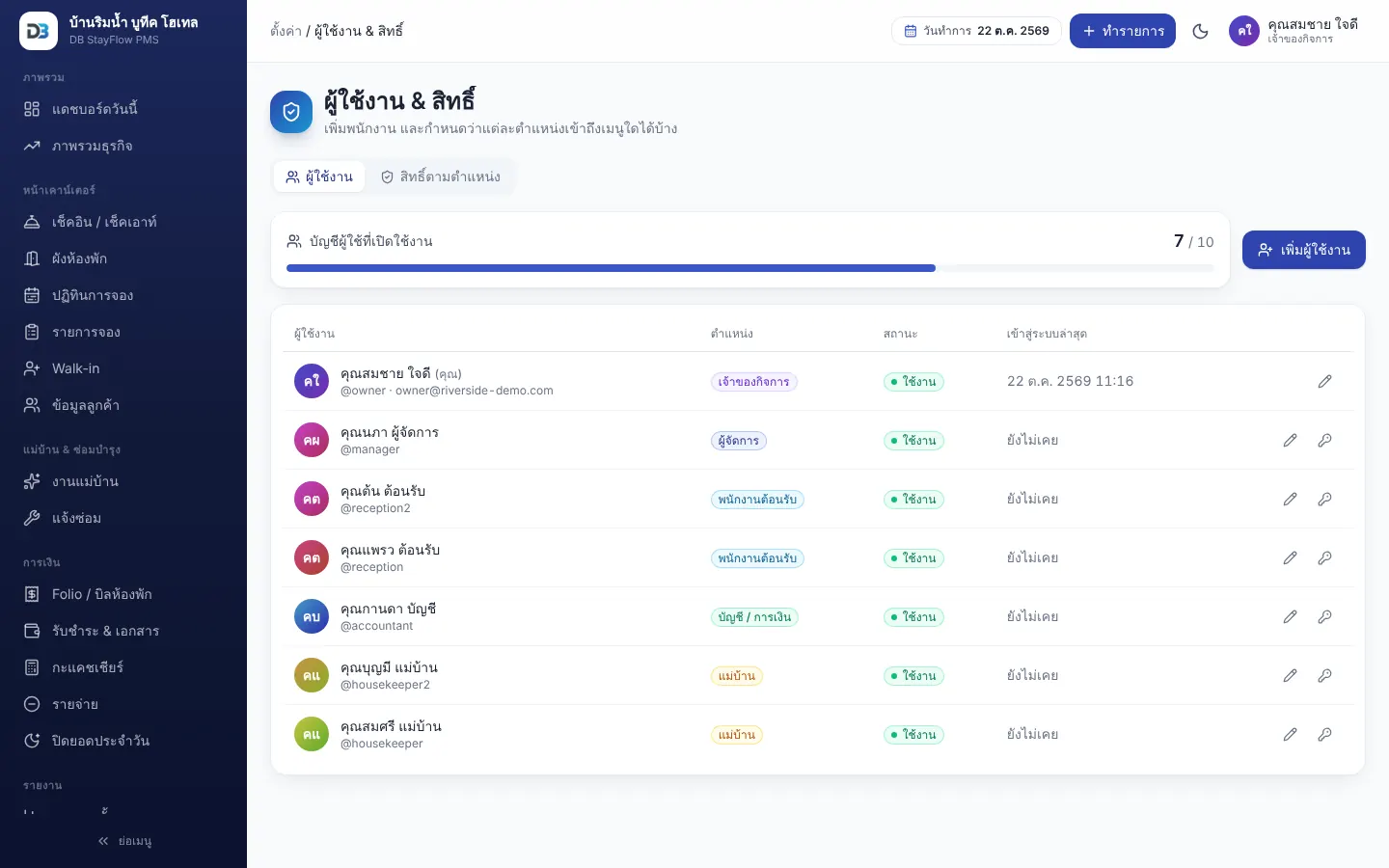
- ไปที่ ตั้งค่า → ผู้ใช้งาน & สิทธิ์ แล้วกด เพิ่มผู้ใช้
- กรอกชื่อ ชื่อผู้ใช้ รหัสผ่าน และเลือกตำแหน่ง: ผู้จัดการ / พนักงานต้อนรับ / ฝ่ายบัญชี / แม่บ้าน
- แต่ละตำแหน่งมีสิทธิ์ตั้งต้นให้แล้ว เจ้าของปรับได้ว่าตำแหน่งไหนเข้าเมนูใดได้บ้าง
- พนักงานลาออก: เปลี่ยนสถานะเป็นปิดใช้งาน ประวัติการทำงานยังคงอยู่
สร้างการจอง
- ไปที่ รายการจอง → สร้างการจอง หรือกดช่องว่างใน ปฏิทินการจอง
- เลือกวันเช็คอิน-เช็คเอาท์ ระบบจะแสดงห้องที่ว่าง เลือกประเภทห้อง แผนราคา และห้อง (หรือให้ระบบเลือกห้องให้)
- กรอกข้อมูลแขก: ชื่อ เบอร์โทร อีเมล หากเคยพักแล้วพิมพ์ค้นหาเพื่อดึงข้อมูลเดิม
- เลือกช่องทางการจอง (Walk-in โทรศัพท์ LINE Facebook ฯลฯ) และบันทึกมัดจำถ้ามี
- หลังบันทึก กด ส่งลิงก์ชำระเงิน เพื่อคัดลอกลิงก์ใบเสนอราคา/ชำระเงินส่งให้แขกทาง LINE หรืออีเมล
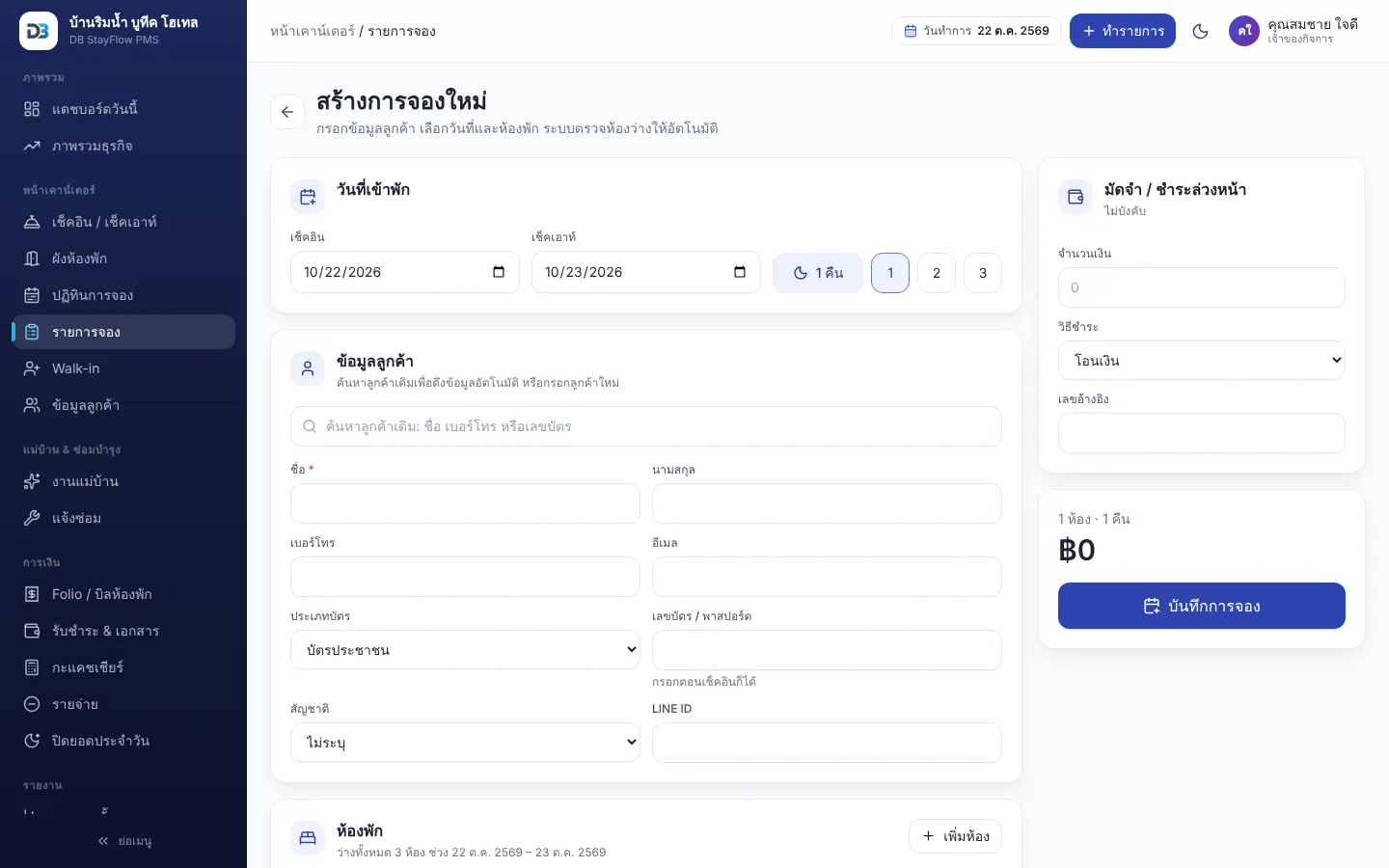
จองหลายห้องในครั้งเดียวได้ (จองแบบกลุ่ม) ระบบจะสร้าง Folio แยกต่อห้องและมี Master Folio สำหรับเก็บเงินรวม
ปฏิทินและการย้ายห้อง
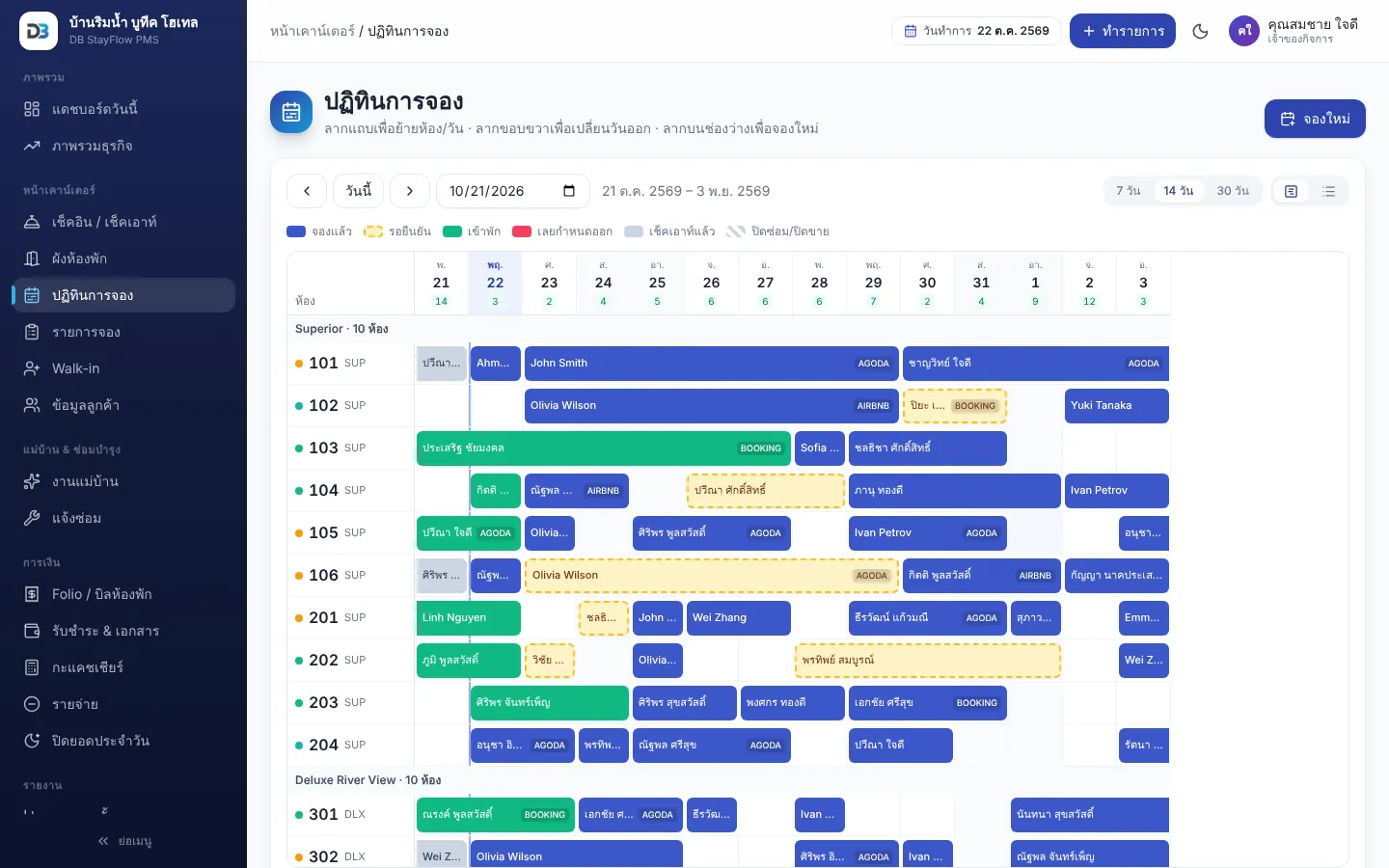
- ปฏิทินการจอง แสดงทุกห้องตามวัน สีของแถบบอกสถานะ: จองแล้ว / มีผู้พัก / เช็คเอาท์แล้ว
- ย้ายห้อง: ลากแถบการจองไปยังห้องอื่น ระบบจะตรวจห้องว่างก่อนยืนยัน และบันทึกประวัติการย้าย
- เปลี่ยนวันพัก: ลากขอบด้านขวาของแถบเพื่อขยายหรือลดจำนวนคืน
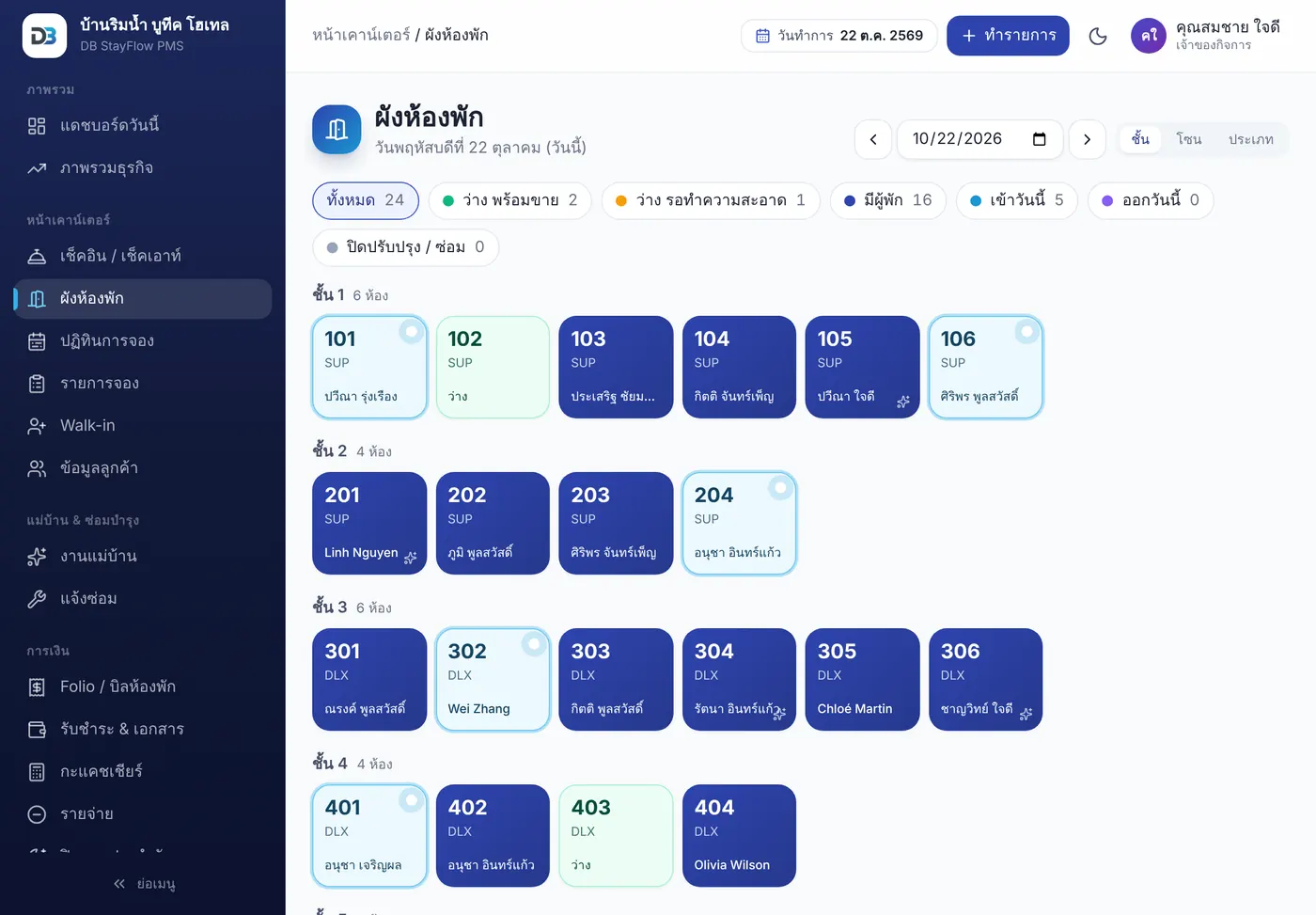
- ผังห้องพัก แสดงสถานะห้องวันนี้: ว่าง / มีผู้พัก / จองแล้ว / กำลังทำความสะอาด / ปิดปรับปรุง
Walk-in (แขกเข้าพักทันที)
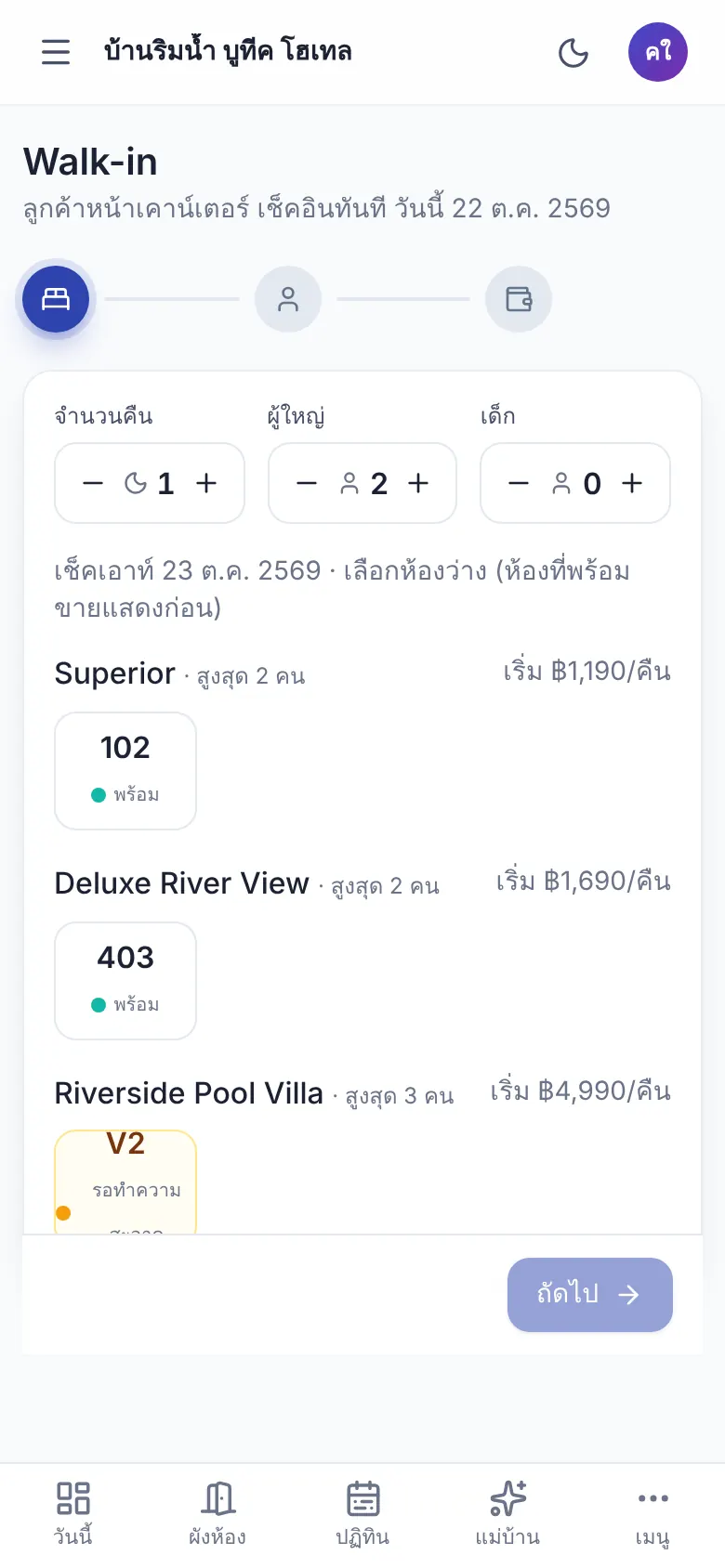
- ไปที่ Walk-in
- เลือกห้องที่ว่างและพร้อมขาย จำนวนคืน และแผนราคา
- กรอกข้อมูลแขก บันทึกเลขบัตรประชาชน/พาสปอร์ต และแนบรูปบัตรได้
- รับชำระ (หรือรับมัดจำ) แล้วกด เช็คอิน สถานะห้องจะเปลี่ยนเป็นมีผู้พักทันที
เช็คอิน
- ไปที่ เช็คอิน / เช็คเอาท์ แท็บ เข้าพักวันนี้ หรือค้นหาจากชื่อ/เบอร์โทร/เลขที่จอง
- ตรวจข้อมูลแขก บันทึกเลขบัตรและแนบรูปบัตร ตรวจห้องที่จัดให้ (เปลี่ยนห้องได้หากจำเป็น)
- รับยอดคงเหลือหรือมัดจำ แล้วกด เช็คอิน
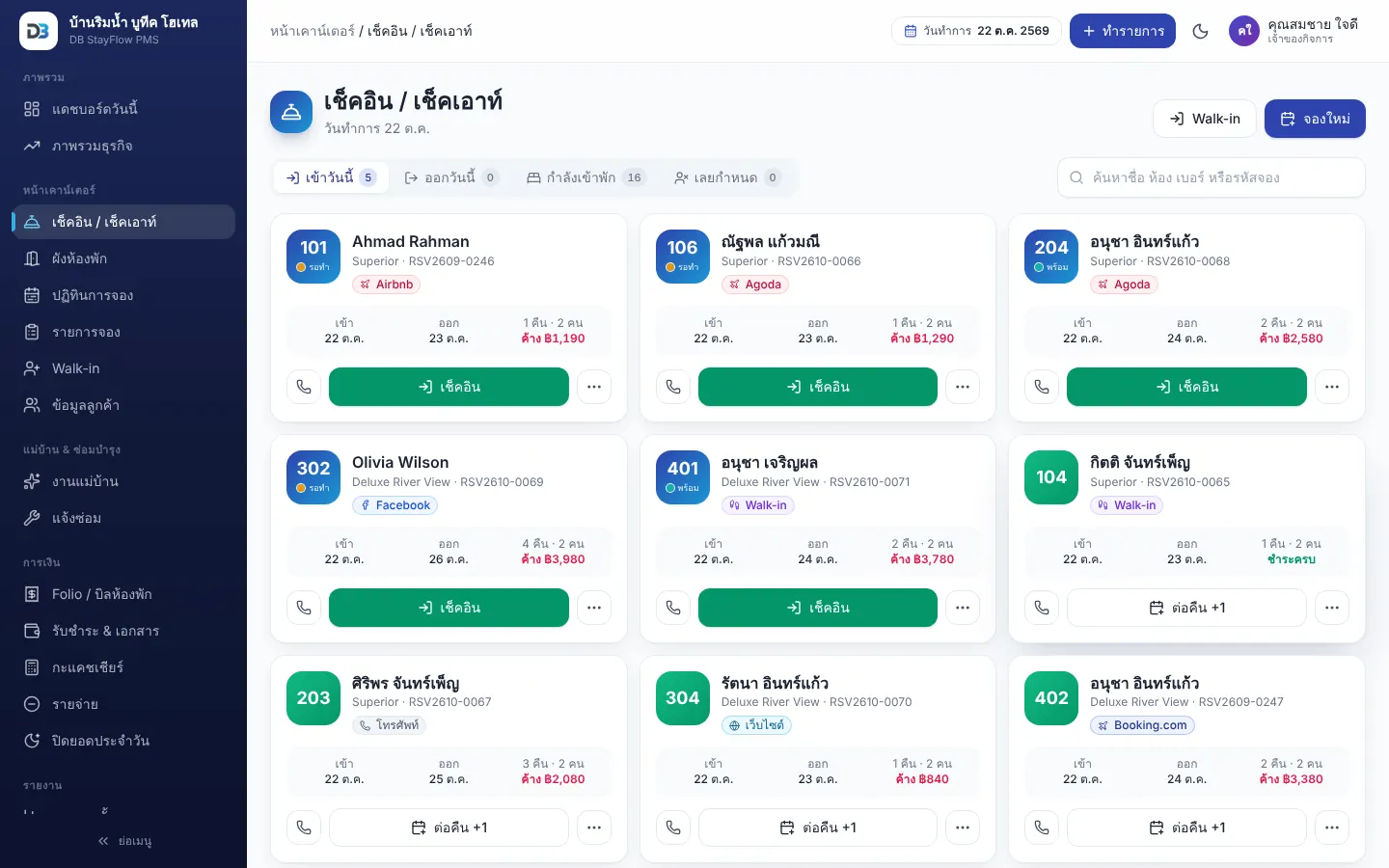
ระบบไม่ให้เช็คอินห้องที่ยังสกปรกหรือกำลังทำความสะอาด เพื่อไม่ให้แขกได้ห้องที่ไม่พร้อม แจ้งแม่บ้านอัปเดตสถานะก่อน
งานแม่บ้าน
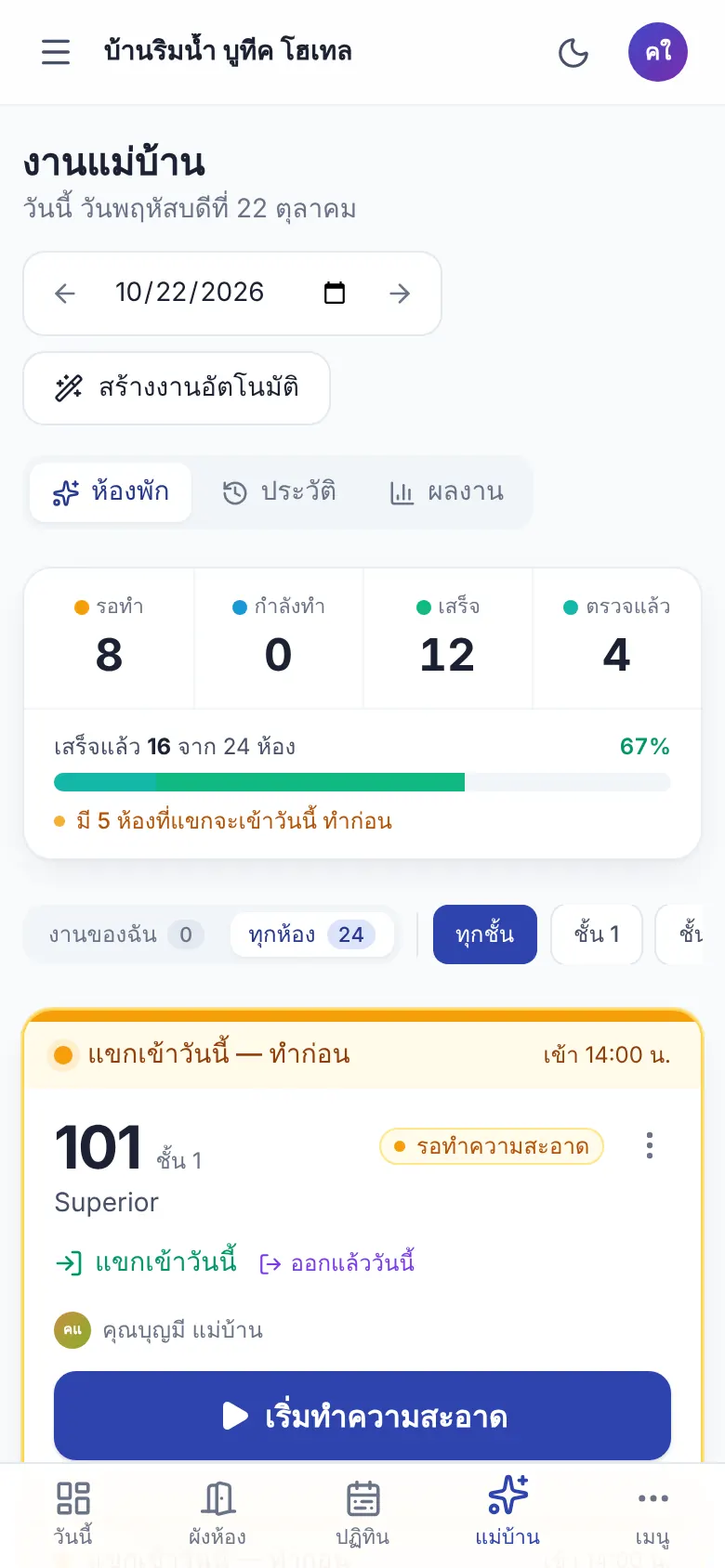
- แม่บ้านเข้าระบบด้วยมือถือ ไปที่ งานแม่บ้าน
- ดูรายการห้องที่ต้องทำ ห้องที่มีแขกจะเข้าก่อนเวลาจะถูกจัดลำดับไว้ก่อน
- กดเปลี่ยนสถานะห้อง: Dirty → กำลังทำความสะอาด → Clean → Inspected (หัวหน้าแม่บ้านตรวจแล้ว)
- หัวหน้าหรือผู้จัดการมอบหมายงานให้แต่ละคน และดูประวัติการทำความสะอาดย้อนหลังได้
เมื่อแขกเช็คเอาท์ ห้องจะเปลี่ยนเป็น Dirty และสร้างงานทำความสะอาดให้อัตโนมัติ
แจ้งซ่อม
- ไปที่ แจ้งซ่อม → แจ้งซ่อมใหม่
- เลือกห้อง ระบุปัญหา ความเร่งด่วน และแนบรูปได้
- ถ้าห้องใช้งานไม่ได้ เลือก ปิดการขายห้อง (ระบุวันที่คาดว่าจะเสร็จได้) ห้องจะไม่ถูกขายหรือจัดให้แขก
- อัปเดตสถานะเป็นกำลังซ่อม / เสร็จแล้ว เมื่อปิดงานห้องจะกลับมาขายได้
Folio และรับชำระ
- เปิดการจองหรือไปที่ Folio / บิลห้องพัก เพื่อดูบิลของแต่ละห้อง
- ลงรายการ ค่าใช้จ่ายเพิ่ม เช่น อาหาร มินิบาร์ ซักรีด ค่าห้องรายคืนระบบลงให้อัตโนมัติ
- รับชำระ เลือกวิธี: เงินสด / QR พร้อมเพย์ / โอนเงิน / บัตร แบ่งชำระหลายครั้งได้ และแนบสลิป
- ถ้าแขกแนบสลิปผ่านลิงก์ชำระเงิน จะเห็นสลิปในการจองนั้น ตรวจยอดในบัญชีแล้วกดบันทึกรับเงิน
- รายการผิด: กดยกเลิกรายการพร้อมระบุเหตุผล (ประวัติยังถูกเก็บไว้)
พนักงานที่รับเงินสดควรเปิด กะแคชเชียร์ ตอนเริ่มงานและปิดกะตอนส่งเวร เพื่อสรุปเงินสดตามกะ
รายการค่าบริการ / มินิบาร์
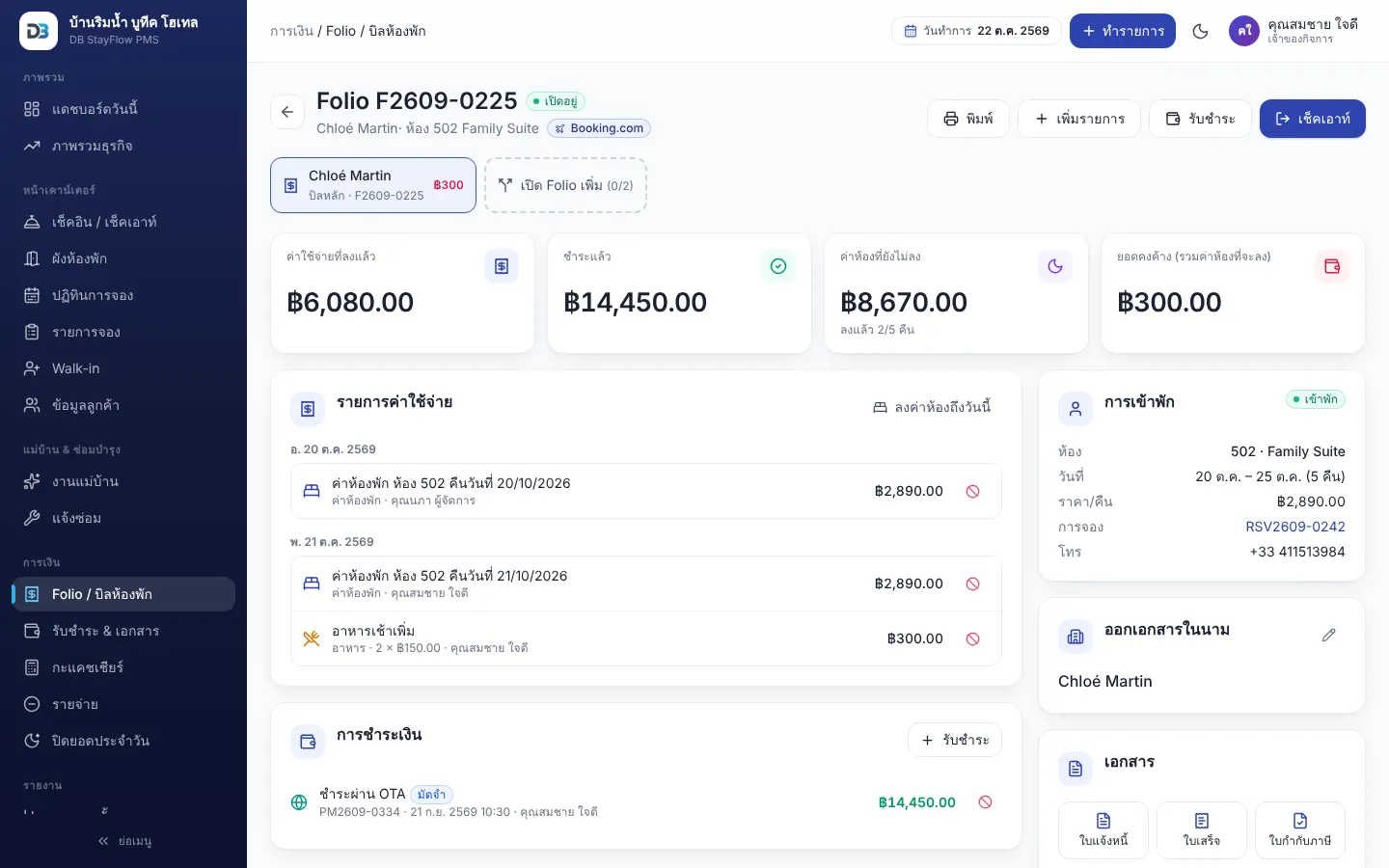
- ไปที่ ตั้งค่า → รายการค่าบริการ / มินิบาร์ ตั้งชื่อ ราคา หน่วย และหมวด (มินิบาร์ อาหาร ซักรีด รับ-ส่ง เตียงเสริม ค่าเสียหาย ฯลฯ) โรงแรมใหม่มีรายการตั้งต้นให้แล้ว
- ใน Folio กด เพิ่มรายการ → แท็บ เลือกจากรายการ แตะเลือกหลายรายการ ปรับจำนวน แล้วลงบิลครั้งเดียว ราคาเป็นไปตามที่ตั้งไว้เสมอ
- รายการที่ไม่ขายแล้วให้ปิดใช้งาน (รายการที่เคยลงบิลจะลบไม่ได้ เพื่อรักษาประวัติ)
แยกบิล (1 ห้องหลายบิล)
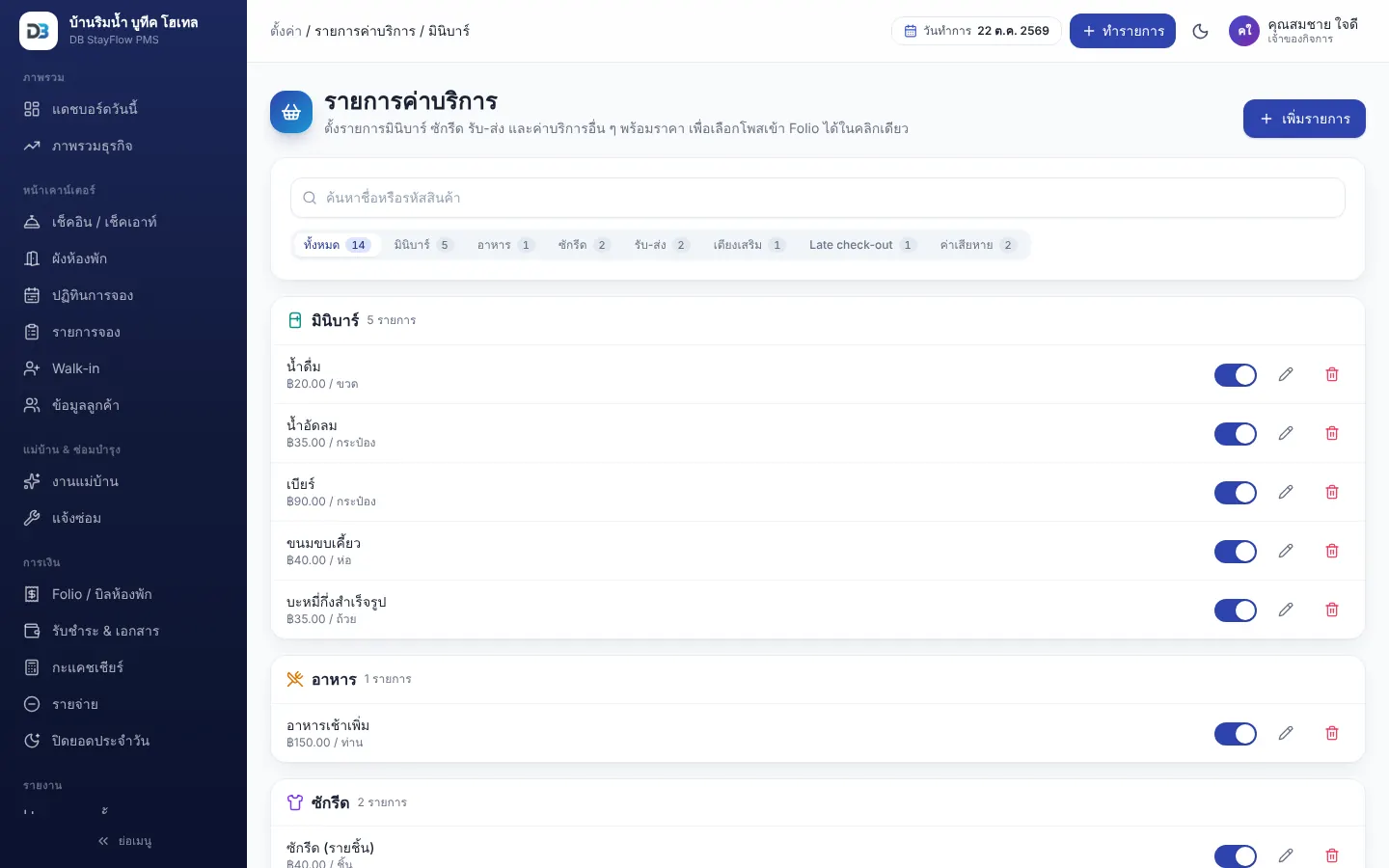
- ใน Folio ของห้อง กด เปิด Folio เพิ่ม ได้สูงสุด 2 บิลเพิ่มต่อห้อง เช่น แยกค่าห้องให้บริษัท ค่ามินิบาร์ให้แขกจ่ายเอง
- ตั้งชื่อผู้รับบิลและข้อมูลภาษีของแต่ละบิล แล้วเลือกรายการที่ต้องการย้ายไปบิลใหม่
- ตอนเช็คเอาท์ ระบบแสดงยอดทุกบิลของห้อง ต้องชำระครบทุกบิลก่อน และออกใบเสร็จแยกตามบิลได้ (ระบบกันการออกเอกสารซ้ำรายการเดิม)
ออกใบเสร็จ / ใบกำกับภาษี
- ใน Folio หรือ รับชำระ & เอกสาร เลือกออกเอกสาร: ใบแจ้งหนี้ / ใบเสร็จรับเงิน / ใบกำกับภาษีเต็มรูป
- ใบกำกับภาษีเต็มรูป: กรอกชื่อบริษัท เลขประจำตัวผู้เสียภาษี สาขา และที่อยู่ของลูกค้า (ถ้าบันทึกไว้ในข้อมูลแขกจะดึงมาให้)
- ระบบคำนวณ VAT และ Service Charge ตามที่ตั้งค่าไว้ และออกเลขที่เอกสารเรียงอัตโนมัติ
- กด พิมพ์ เพื่อพิมพ์หรือบันทึกเป็น PDF
เช็คเอาท์
- ไปที่ เช็คอิน / เช็คเอาท์ แท็บ ออกวันนี้
- ตรวจ Folio ลงค่าใช้จ่ายที่เหลือ และรับชำระจนยอดคงเหลือเป็น 0 (ระบบจะเตือนหากยังค้างชำระ)
- ออกใบเสร็จ/ใบกำกับภาษี แล้วกด เช็คเอาท์ ห้องจะเปลี่ยนเป็น Dirty และส่งงานให้แม่บ้าน
ปิดยอดประจำวัน (Night Audit)
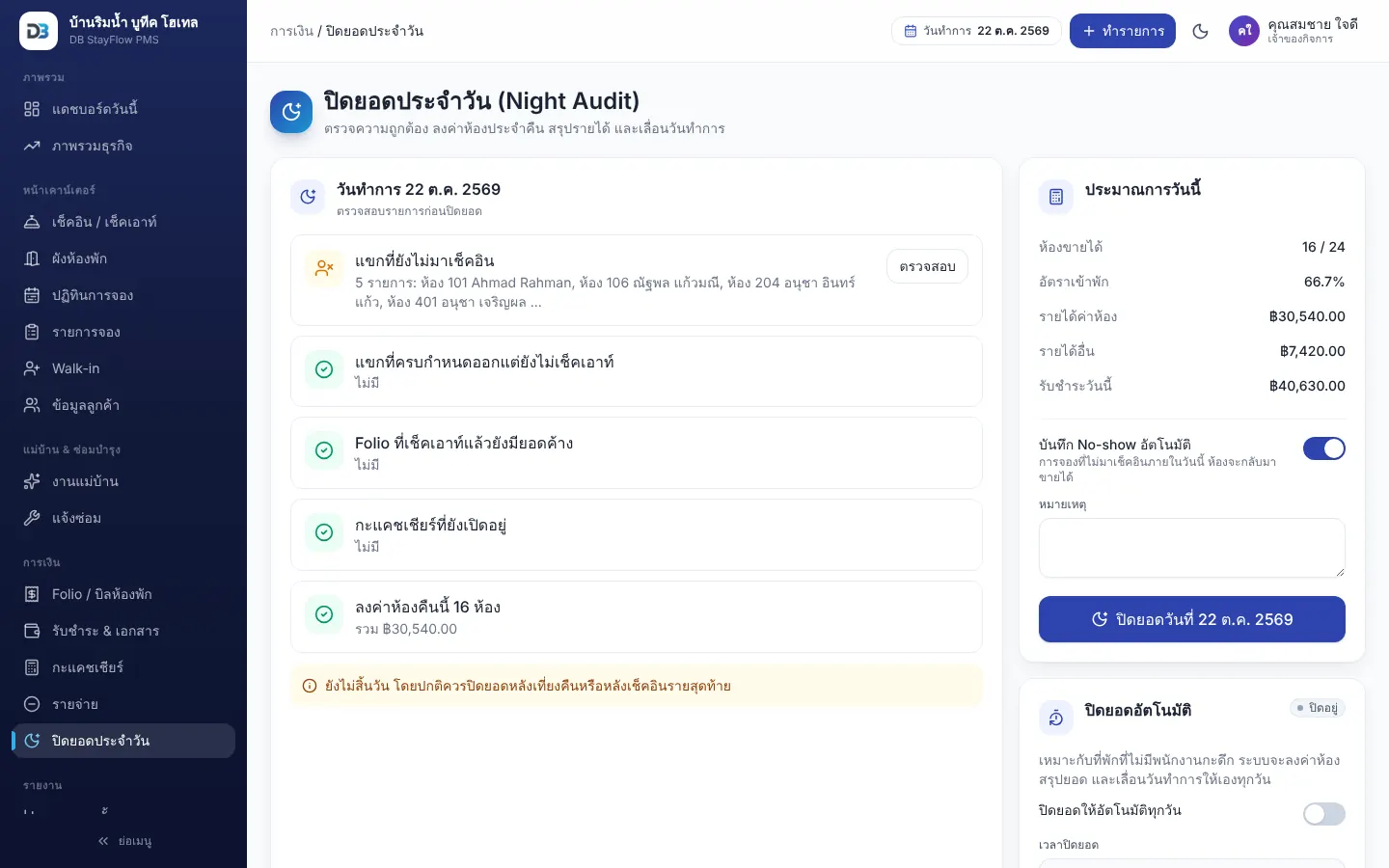
- เมื่อจบวัน ไปที่ ปิดยอดประจำวัน
- ระบบตรวจรายการค้าง: แขกที่ยังไม่มาเช็คอิน (ทำ No-show หรือเลื่อน) แขกที่ควรเช็คเอาท์แล้ว และค่าห้องที่ยังไม่ลง
- ตรวจสรุปรายได้และอัตราเข้าพักของวัน แล้วกด ปิดยอด วันทำการจะเลื่อนไปวันถัดไป
ปิดยอดอัตโนมัติ
ที่พักที่ไม่มีพนักงานกะดึก เปิดการ์ด ปิดยอดอัตโนมัติ แล้วตั้งเวลา เช่น 23:30 (ปิดยอดของวันนั้น) หรือ 03:00 (ปิดยอดของเมื่อวานตอนเช้า) เลือกได้ว่าจะบันทึก No-show อัตโนมัติหรือไม่ ประวัติจะแสดงป้าย อัตโนมัติ
รายงาน
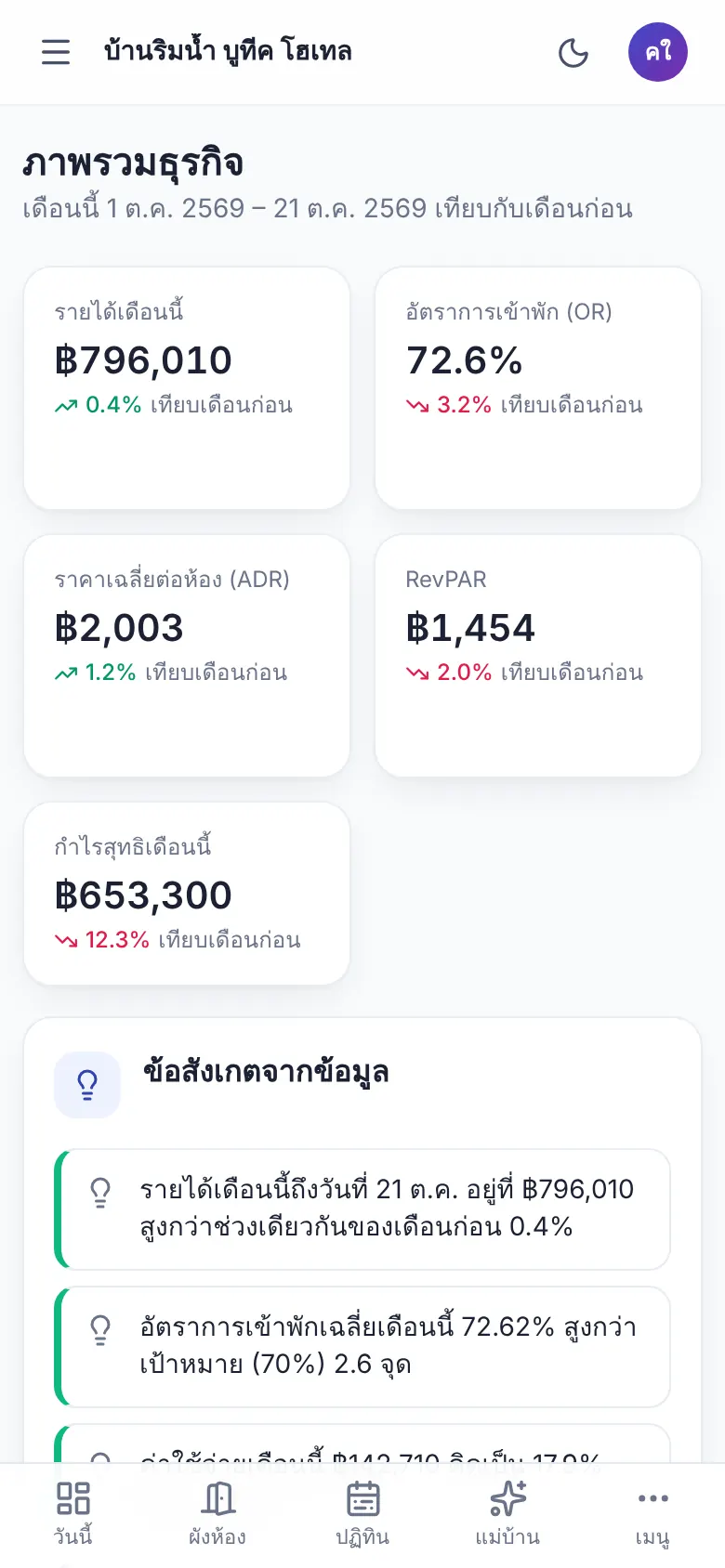
- รายงานทั้งหมด: อัตราเข้าพัก (OR) ราคาเฉลี่ย (ADR) RevPAR รายได้ตามช่องทาง (จองตรง/OTA) ตามประเภทห้อง จำนวนผู้เข้าพัก รายได้รายวัน/รายเดือน ยอดค้างชำระ รายรับ-รายจ่าย เงินสดตามกะ และภาษีขาย
- เลือกช่วงวันที่ แล้วกด Excel เพื่อส่งออก หรือ พิมพ์ เพื่อบันทึกเป็น PDF
- เจ้าของดู ภาพรวมธุรกิจ จากมือถือได้ทุกที่

สำรองข้อมูลฉุกเฉิน
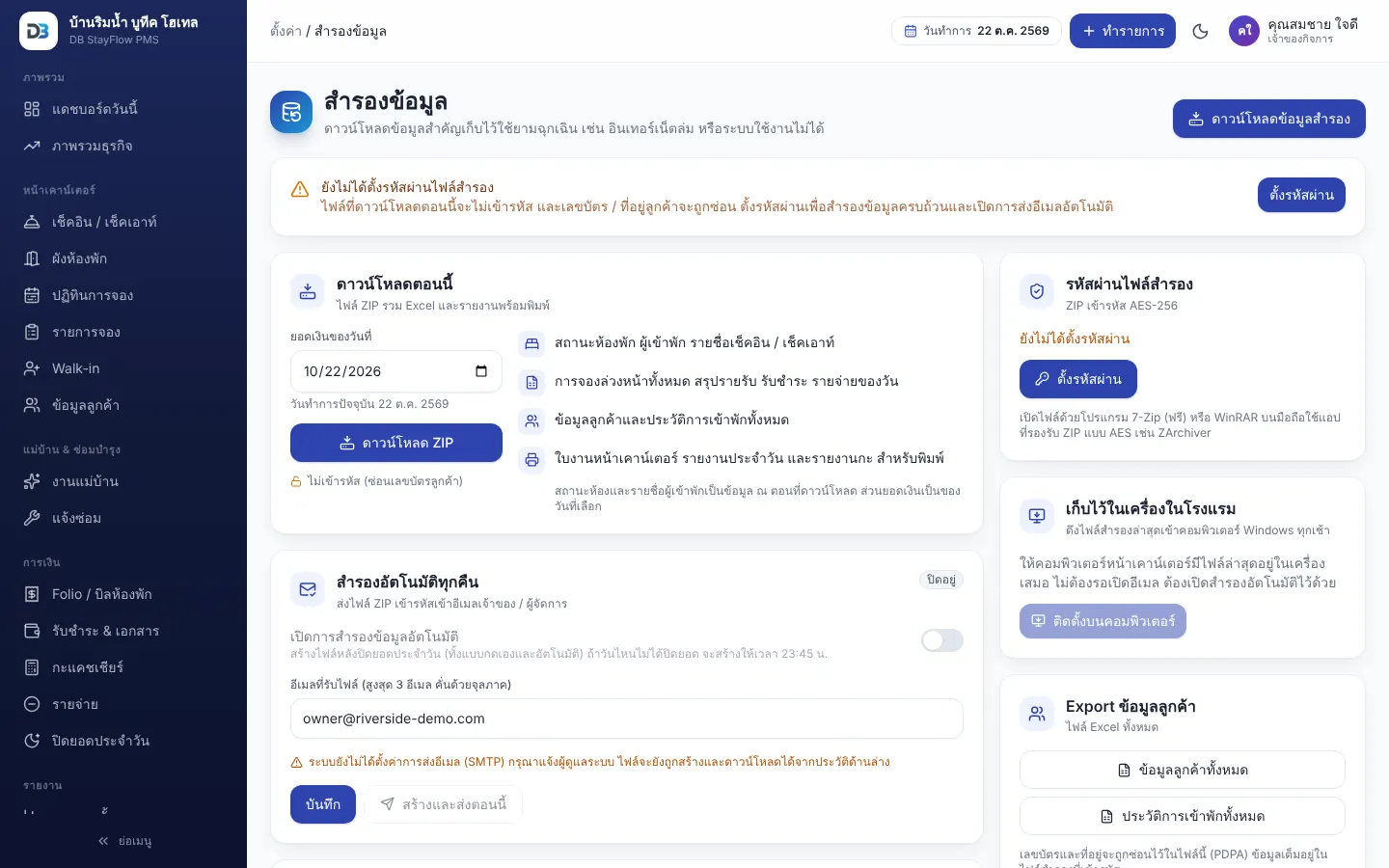
ใช้ยามอินเทอร์เน็ตหรือระบบมีปัญหา (เมนูนี้สำหรับเจ้าของและผู้จัดการ)
- ไปที่ ตั้งค่า → สำรองข้อมูล แล้วตั้ง รหัสผ่านไฟล์สำรอง ก่อน (ใช้เปิดไฟล์ ZIP — จดเก็บไว้ ถ้าลืมจะเปิดไฟล์เก่าไม่ได้)
- กด ดาวน์โหลดข้อมูลสำรอง (หรือปุ่ม ข้อมูลสำรอง บนแดชบอร์ด) จะได้ ZIP ที่มี Excel: สถานะห้อง ผู้เข้าพัก เช็คอิน/เช็คเอาท์ การจองล่วงหน้า สรุปรายรับ-รายจ่าย ประวัติการเข้าพัก และรายงานพร้อมพิมพ์ (ไม่มีเลขบัตร/พาสปอร์ต) ต้องตั้งรหัสผ่านไฟล์สำรองก่อน และกรอกรหัสผ่านเข้าสู่ระบบทุกครั้งที่ดาวน์โหลด
- เปิด สำรองอัตโนมัติทุกคืน และใส่อีเมล (สูงสุด 3) ระบบส่งไฟล์ให้หลังปิดยอดประจำวัน
- ติดตั้งตัวดึงไฟล์บนคอมพิวเตอร์ Windows หน้าเคาน์เตอร์: กด ติดตั้งบนคอมพิวเตอร์ ดาวน์โหลดตัวติดตั้งแล้วดับเบิลคลิก install.bat ไฟล์ล่าสุดจะอยู่ในโฟลเดอร์ Documents / StayFlowBackup ทุกเช้า
เปิดไฟล์ ZIP ด้วยโปรแกรม 7-Zip (ฟรี) หรือ WinRAR แล้วใส่รหัสผ่านไฟล์สำรอง วันที่ระบบใช้ไม่ได้ ให้พิมพ์ไฟล์ emergency_frontdesk ไว้ใช้แทนชั่วคราว
ความปลอดภัยของบัญชี
- ไปที่เมนูโปรไฟล์ (มุมขวาบน) → เปิด ยืนยันตัวตน 2 ขั้นตอน (MFA) สแกน QR ด้วยแอป Google Authenticator / Microsoft Authenticator หรือแอปรหัสผ่านของ iPhone
- เก็บ รหัสสำรอง 8 ชุด ไว้ในที่ปลอดภัย ใช้เข้าระบบได้ถ้าโทรศัพท์หาย (ใช้ได้รหัสละครั้ง)
- ตั้งรหัสผ่านอย่างน้อย 10 ตัว มีตัวพิมพ์ใหญ่ พิมพ์เล็ก และตัวเลข ใส่ผิด 5 ครั้งบัญชีจะถูกล็อก 15 นาที
- ออกจากระบบอุปกรณ์อื่น ในหน้าโปรไฟล์ เมื่อสงสัยว่ามีคนใช้บัญชี — การเปลี่ยนรหัสผ่านก็จะออกจากระบบทุกอุปกรณ์อื่นให้อัตโนมัติ
Booking Engine
Booking Engine หน้าจองตรงของโรงแรม
- เปิดใช้งาน Booking Engine และกรอกเงื่อนไขการจอง
- คัดลอกลิงก์หน้าจองไปใส่ในเว็บไซต์ Facebook หรือ LINE ของโรงแรม
- แขกจองได้เอง การจองจะเข้าระบบเป็น รอยืนยัน พร้อมลิงก์ชำระเงิน เมื่อตรวจการชำระแล้วให้ยืนยันการจอง
การจองที่ได้รับจาก OTA (Agoda / Booking.com / Airbnb) ให้บันทึกที่เมนูรายการจองและเลือกช่องทางเป็น OTA นั้น ระบบจะกันห้องและแยกรายงานตามช่องทางให้
ต่ออายุแพ็กเกจ
- ไปที่ แพ็กเกจ & ชำระค่าบริการ ดูวันหมดอายุและจำนวนห้อง/ผู้ใช้ที่ใช้ได้
- เลือกแพ็กเกจและระยะเวลา (รายเดือน/รายปี) แล้วเลือกวิธีชำระ:
- บัตรเครดิต / เดบิต — ไปหน้าชำระเงินที่ปลอดภัยของ Stripe ชำระสำเร็จแล้วระบบต่ออายุให้ทันที
- โอนเงิน / พร้อมเพย์ — สแกน QR หรือโอนเข้าบัญชีบริษัทแล้วแนบสลิป ทีมงานตรวจสอบแล้วต่ออายุให้ภายในเวลาทำการ
- ชำระแล้วพิมพ์ใบเสร็จได้จากประวัติคำสั่งซื้อ ข้อมูลเดิมใช้งานต่อได้ทันที
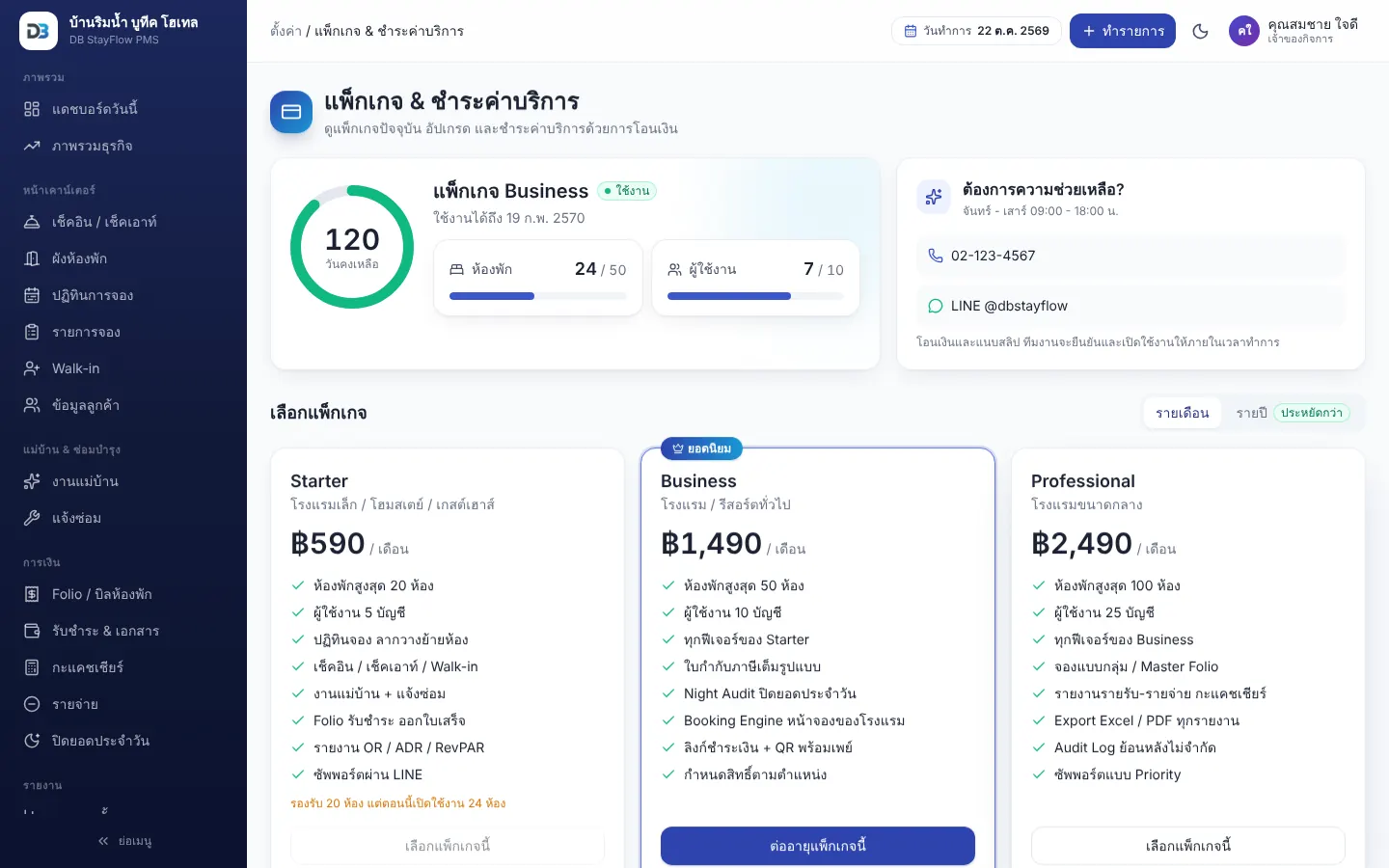
หากเลยวันหมดอายุ (รวมถึงหมดช่วงทดลองใช้ 14 วัน) ระบบจะเป็นโหมดดูข้อมูลอย่างเดียวจนกว่าจะชำระ ข้อมูลไม่หาย
อ่านแล้วลองทำตามได้เลย
ทดลองใช้ฟรี 14 วัน สูงสุด 10 ห้อง ไม่ต้องใช้บัตรเครดิต สมัครเสร็จเข้าใช้งานได้ทันที